
Інструкція з публікації матеріалів на сайті
Публікація статей.
Додавання зображень в статті
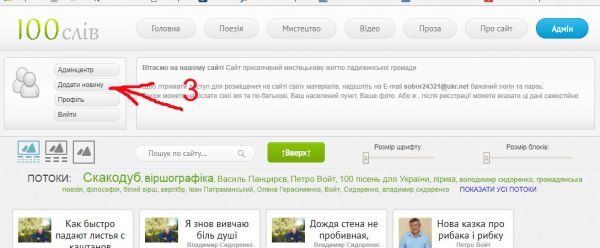
Натискаємо кнопку Адмін (1) і вводимо логін і пароль (2)

Натискаємо кнопку Додати новину (3)
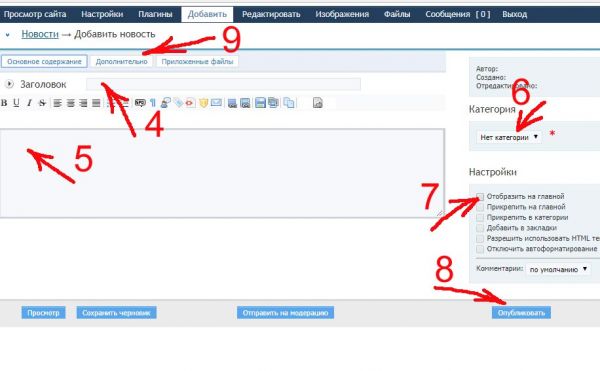
Заповнюємо поле заголовка статті (4), друкуємо чи копіюємо текст статті (5), вибираємо відповідну статті категорію (6), проставляємо галочку Опубликовать на главной (7) і натискаємо кнопку Опубликовать (8)
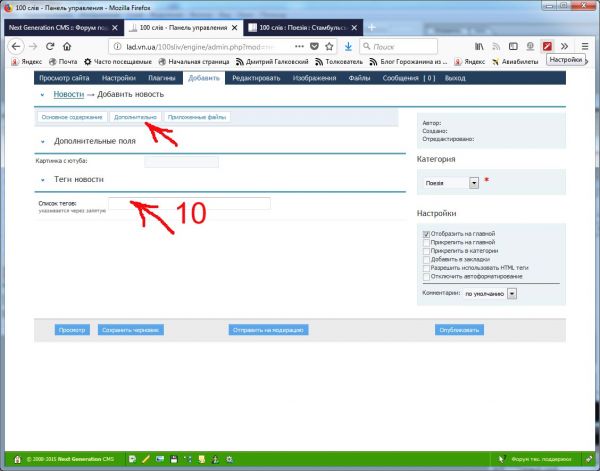
При бажанні додаємо статті теги, які будуть відображатись в списку Потоки. Для цього переходимо на вкладку Дополнительно (9) і вписуєм теги (10)
Як вставити зображення
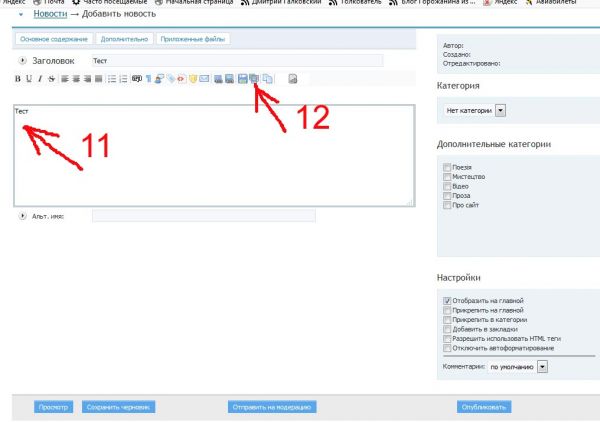
Щоб додати в статтю зображення, потрібно поставити курсор в те місце, куди потрібно вставити зображення (11) і натиснуки кнопку Вставка изображения (12)
Відкриється нове вікно, в якому потрібно вибрати вкладку Загрузить изображение (13)
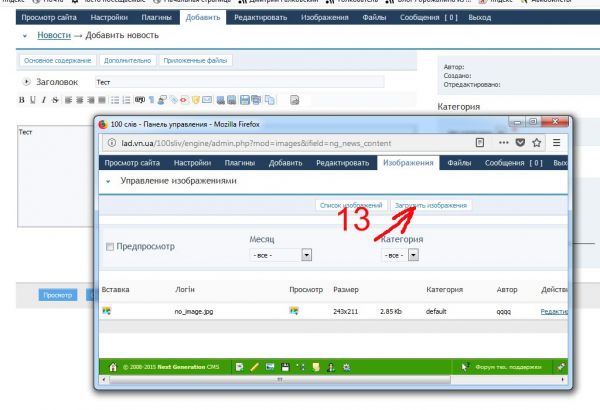
Натиснути кнопку (14) і вибрати зображення на свому комп’ютері (щоб відображалась кнопка 14, у Вас повинно бути дозволено використанні Adobe Flash)
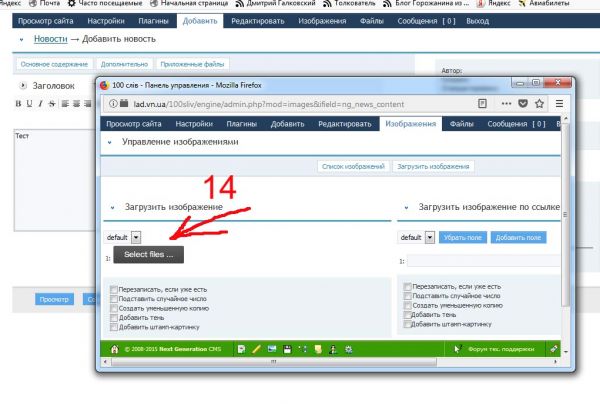
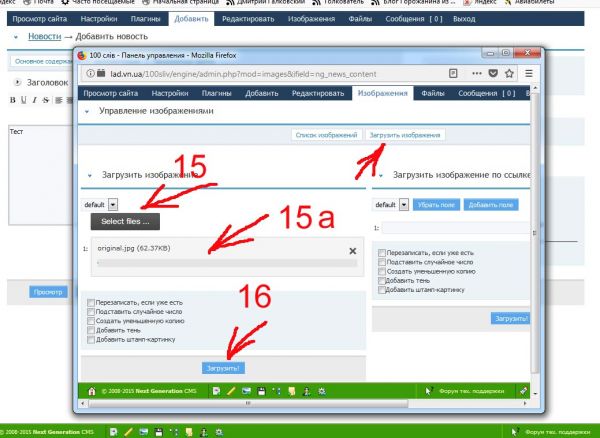
Вибрані зображення будуть відображатись в стрічках (15)
Натискаємо кнопку Загрузить (16)
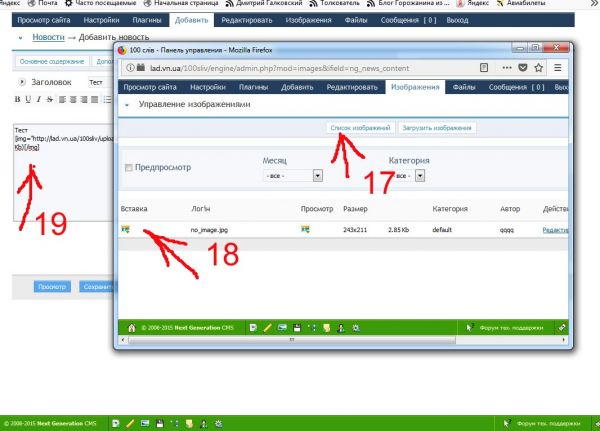
Переходимо на вкладку Список изображений (17)
Клацаємо мишкою на піктограмі завантаженого зображення (18)
Код зображення (19) буде вставлено в те місце, да Ви ставили курсор (11)
Перевіряємо наповненість 4,5,6,7 і натисаємо кнопку Опубликовать (8).
Додавання зображень в статті
Натискаємо кнопку Адмін (1) і вводимо логін і пароль (2)
Натискаємо кнопку Додати новину (3)
Заповнюємо поле заголовка статті (4), друкуємо чи копіюємо текст статті (5), вибираємо відповідну статті категорію (6), проставляємо галочку Опубликовать на главной (7) і натискаємо кнопку Опубликовать (8)
При бажанні додаємо статті теги, які будуть відображатись в списку Потоки. Для цього переходимо на вкладку Дополнительно (9) і вписуєм теги (10)
Як вставити зображення
Щоб додати в статтю зображення, потрібно поставити курсор в те місце, куди потрібно вставити зображення (11) і натиснуки кнопку Вставка изображения (12)
Відкриється нове вікно, в якому потрібно вибрати вкладку Загрузить изображение (13)
Натиснути кнопку (14) і вибрати зображення на свому комп’ютері (щоб відображалась кнопка 14, у Вас повинно бути дозволено використанні Adobe Flash)
Вибрані зображення будуть відображатись в стрічках (15)
Натискаємо кнопку Загрузить (16)
Переходимо на вкладку Список изображений (17)
Клацаємо мишкою на піктограмі завантаженого зображення (18)
Код зображення (19) буде вставлено в те місце, да Ви ставили курсор (11)
Перевіряємо наповненість 4,5,6,7 і натисаємо кнопку Опубликовать (8).
[TWIG]
[/TWIG][TWIG]
[/TWIG]
Ініціатива
Тех-адмін
Ініціатива створення цього інтернет-ресурсу належить громадським організаціям "Ладижинська громадська рада" та "Літературно-мистецькому об*єднанню"Стожари" за підтримки громадського міського сайту "...
28 09 2017
Інструкція з публікації матеріалів на сайті
Тех-адмін
Публікація статей. Додавання зображень в статті
28 09 2017
Додати коментар